


January 30, 2024 17 мин

Как бороться с перегревом MacBook: 4 основных метода
Если ваш MacBook перегревается, это может привести к проблемам с производительностью и даже к повреждению оборудования. Хорошая новость заключается в том, что существуют различные методы контроля и охлаждения MacBook, если он перегревается.
Оглавление
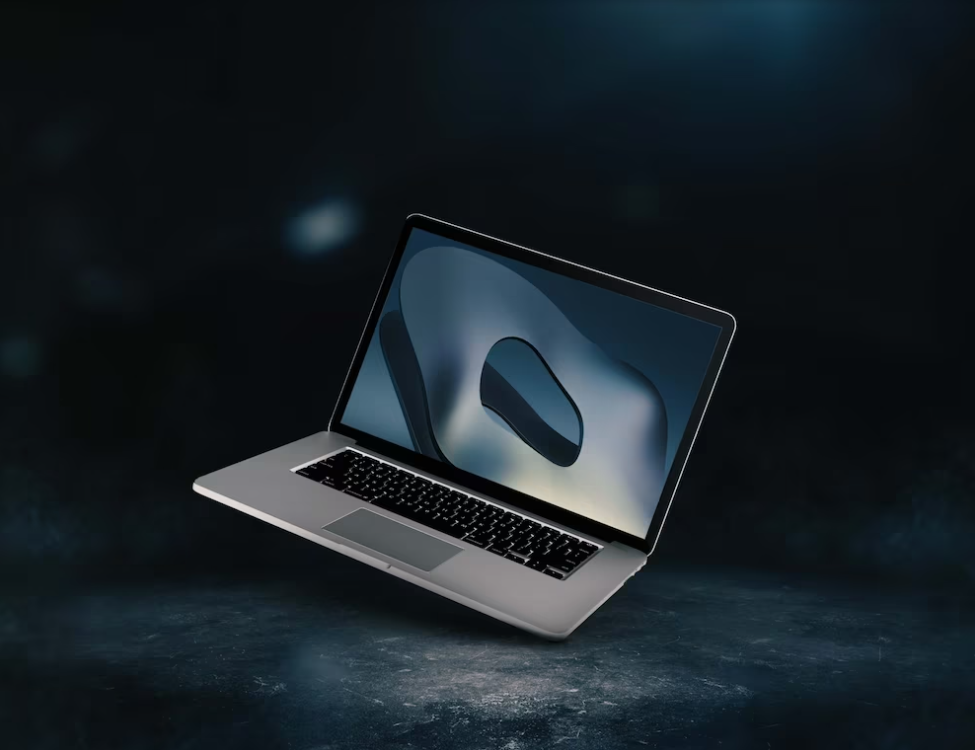
Если ваш MacBook перегревается, это может привести к проблемам с производительностью и даже к повреждению оборудования. Хорошая новость заключается в том, что существуют различные методы контроля и охлаждения MacBook, если он перегревается.
Почему MacBook так сильно нагревается?
Существует несколько причин, по которым ваш MacBook Air может перегреваться. Вот некоторые распространенные причины перегрева MacBook:
Высокая нагрузка
Если вы занимаетесь сложными задачами, такими как редактирование видео, игры или запуск ресурсоемкого программного обеспечения, CPU и GPU вашего MacBook могут выделять значительное количество тепла. Постоянное повышение температуры может привести к тепловому дросселированию, когда система снижает производительность, чтобы предотвратить перегрев. Охлаждение поможет сохранить оптимальный уровень производительности.
Плохая вентиляция
Модели MacBook Air имеют тонкий и компактный корпус, что ограничивает пространство для эффективного отвода тепла. Если вентиляционные отверстия MacBook Air перекрыты или заблокированы, например, если положить его на мягкую поверхность, например, подушку или одеяло, поток воздуха может быть ограничен, что приведет к повышению температуры.
Пыль и мусор
Со временем внутри MacBook Air может скапливаться пыль и мусор, особенно вокруг вентилятора, под клавиатурой MacBook и в местах теплоотвода. Это скопление может препятствовать нормальному потоку воздуха и приводить к ускоренному нагреву внутренних компонентов.
Фоновые процессы
Некоторые приложения или процессы, запущенные в фоновом режиме, могут потреблять значительное количество системных ресурсов, заставляя ваш MacBook Air работать интенсивнее и выделять больше тепла. Нелишним будет проверить Монитор активности (находится в папке Утилиты в папке Приложения), чтобы выявить ресурсоемкие процессы, которые могут способствовать нагреву.
Проблемы с программным обеспечением
В некоторых случаях проблемы или ошибки в программном обеспечении могут приводить к увеличению нагрузки на процессор, что приводит к повышению температуры. Устранению таких проблем может способствовать обновление операционной системы и приложений вашего MacBook Air.
Какая температура является оптимальной для MacBook?
Как правило, идеальный диапазон температур для оптимальной работы Mac и продолжительности работы от батареи составляет 10°-35°C.
Это нормально, что Mac нагревается во время работы. Но длительное нахождение за пределами этого диапазона может привести к дросселированию и замедлению работы. Сильный холод временно сокращает срок службы батареи. В MacBook встроены термосистемы с датчиками и вентиляторами, которые регулируют температуру. Но не подвергайте свой Mac воздействию сильной жары или холода.
Когда и зачем охлаждать MacBook
Аппаратные компоненты вашего MacBook Pro или Air выделяют тепло во время работы. Более интенсивные задачи приводят к быстрому перегреву. Температура обычно повышается, чтобы обеспечить оптимальную производительность для выполнения задачи. Важно охлаждать MacBook, когда он нагревается, чтобы предотвратить необратимое снижение производительности или повреждение оборудования. Зная предупреждающие признаки перегрева MacBook, вы сможете принять упреждающие меры по охлаждению до того, как возникнут серьезные проблемы.
Признаки перегрева MacBook
Если вы заметили, что ваш MacBook стал необычно горячим на ощупь, или у вас начались следующие проблемы с производительностью, это явный признак того, что вашему MacBook Pro требуется охлаждение.
- Замедление работы системы,
- Неожиданные отключения
- Вентиляторы работают сверхурочно,
Горячая среда
Если вы используете свой MacBook в жаркой среде, например на улице в солнечный день или в помещении без надлежащей вентиляции, температура окружающей среды может способствовать повышению внутренней температуры. Охлаждение может предотвратить возможный перегрев и обеспечить бесперебойную работу устройства.
Длительные периоды использования
Длительное использование, особенно при выполнении сложных задач, может привести к постепенному повышению температуры вашего MacBook Pro. Если вы планируете использовать MacBook Pro в течение длительного времени, лучше периодически делать перерывы и давать ему остыть.
Как охладить MacBook Pro
Если вы заметили, что ваш MacBook Pro нагревается или испытывает проблемы с производительностью из-за чрезмерного нагрева, самое время охладить его.
Проверьте окружающую среду и циркуляцию воздуха
Первое, на что следует обратить внимание в случае с горячим MacBook Pro, – это внешние факторы. В основном они сводятся к двум факторам: поверхность, на которой лежит MacBook Pro, и солнце.
- Если ваш компьютер лежит на мягкой поверхности, например на кровати или одеяле, это может ограничить поток воздуха, что приведет к его нагреву. Эти поверхности могут ограничивать поток воздуха и вызывать нагрев вашего MacBook Pro.
- Даже ваши колени могут добавить тепла в и без того жаркую обстановку. Аналогично, использование MacBook Pro на солнце может привести к его быстрому нагреву.
- Чтобы избежать этой проблемы, положите MacBook Pro не на кровать или одеяло, а на ровную поверхность, например, на стол или парту. Это увеличит поток воздуха и охладит компьютер.
- Не стоит использовать Mac под прямыми солнечными лучами, но если уж приходится, то хотя бы находитесь в тенистом месте вдали от прямых солнечных лучей.
- Мы бы рекомендовали занести компьютер в помещение, потому что солнечный свет может нагреть компоненты вашего Mac до такой степени, что они могут быть повреждены.
Очистите память вашего Mac
Очистка памяти вашего Mac поможет повысить производительность, освободив системные ресурсы и оптимизировав использование памяти, что, в свою очередь, предотвратит перегрев. Вот пошаговое руководство о том, как очистить память Mac с помощью Монитора активности:
- Откройте Activity Monitor, перейдя в Finder > Applications > Utilities folder.
- Откройте Activity Monitor из папки Utilities
- После открытия перейдите на вкладку “Память” в верхней панели инструментов, чтобы увидеть распределение использования памяти различными процессами и приложениями.
- Щелкните заголовок “Память”, чтобы отсортировать приложения по степени использования, от наибольшего к наименьшему. Приложение, указанное вверху, потребляет больше всего памяти.
- Найдите приложение или процесс, потребляющий значительное количество памяти. Выберите приложение, потребляющее много памяти, и нажмите кнопку x на панели инструментов Монитора активности.
- В появившемся диалоговом окне нажмите Force Quit, и выбранное приложение будет закрыто, освободив память.
- Регулярная очистка памяти Mac обычно не требуется, поскольку macOS автоматически освобождает память по мере необходимости.
- Ручная очистка необходима только в том случае, если вы испытываете проблемы с производительностью, например перегрев.
Избегайте использования Google Chrome
Браузер Google Chrome может заставлять ваш MacBook Pro работать слишком интенсивно, что приводит к перегреву. Apple называет приложения, которые повышают уровень нагрева компьютера, аварийными. Chrome требователен к процессору, что заставляет ваш Mac работать с повышенной нагрузкой. Если вы используете Google Chrome, Монитор активности покажет, что Google Chrome и Chrome Helper потребляют много процессора. Хотя это не обязательно означает, что вы не должны использовать Chrome, вам следует избегать его при любой возможности. У Apple есть собственный браузер Safari, который разработан специально для macOS и потребляет гораздо меньше системных ресурсов, чем Chrome. В результате он не перегревает ваш Mac.
Закрывайте неиспользуемые вкладки в браузере
Если у вас открыто множество вкладок, закройте все ненужные и постарайтесь ограничить общее количество открытых вкладок до нескольких.
Больше открытых вкладок в браузере на MacBook Pro – это большее потребление ресурсов и нагрев. Но у этой проблемы есть простое решение: закрывайте неиспользуемые вкладки в браузере. Чем меньше их будет открыто, тем легче будет охлаждать компьютер. Чтобы закрыть вкладку браузера, нажмите на маленький значок x в левой части вкладок браузера.
Охлаждение MacBook Pro очень важно для поддержания оптимальной производительности и предотвращения возможных повреждений. Если следить за температурой Mac, закрывать неработающие приложения, очищать память, управлять вкладками браузера и принимать меры по улучшению вентиляции, можно эффективно охлаждать MacBook Pro.
Похожие статьи
January 30, 2024 5 мин
January 30, 2024 8 мин
Читают сейчас

iPhone 14 или iPhone 14 Pro: что выбрать

Слухи об iPhone 15: чего стоит ожидать

6 лучших беспроводных зарядных устройств: как заряжать iPhone и Android без проводов


