


January 30, 2024 5 мин

Что делать, если Apple Watch не включаются: экспертные советы
Столкновение с ситуацией, когда Apple Watch не включаются, может расстроить, но вы в этом не одиноки. В этом руководстве мы рассмотрим 5 действительно эффективных методов, каждый из которых подробно описан, чтобы вернуть ваши часы к жизни! Продолжайте читать, чтобы узнать, как быстро починить Apple Watch, которые не включаются, с помощью этих простых шагов.
Оглавление
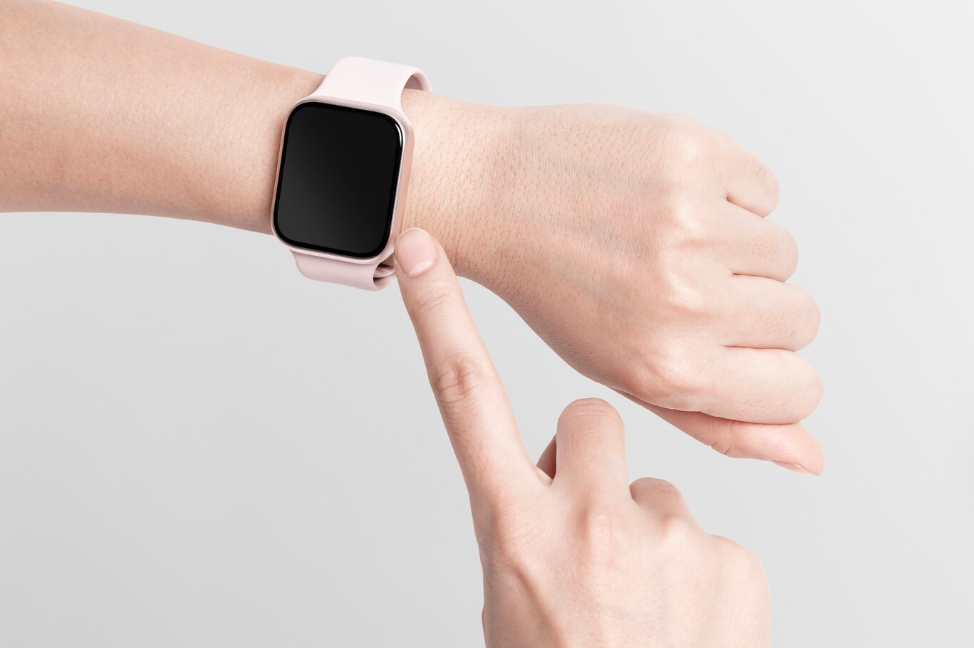
Почему Apple Watch не включаются?
- Проблемы с батареей: Самая распространенная причина – полностью разряженная батарея часов. Попробуйте зарядить их на некоторое время и посмотрите, отреагируют ли они.
- Проблемы с зарядкой: Иногда проблема заключается не в самих часах, а в кабеле или адаптере для зарядки. Убедитесь, что они правильно подключены и работают.
- Программные сбои: Возможно, в ваших Apple Watch происходят программные сбои, из-за которых они не могут включиться. В таких случаях может помочь принудительная перезагрузка.
- Повреждение оборудования: Если ваши часы подвергались воздействию воды сверх допустимой нормы, падали или были повреждены, это может быть причиной того, что они не включаются.
- Устаревшее программное обеспечение: Иногда устаревшее программное обеспечение может привести к проблемам с производительностью, в том числе к тому, что часы не включаются.
- Проблемы с watchOS: Иногда проблемы с watchOS могут привести к тому, что ваши Apple Watch не реагируют на запросы.
Способы устранения неполадок с Apple Watch
Зарядите часы
Одна из самых распространенных причин, по которой Apple Watch могут не включаться, – это их разрядившийся аккумулятор. Это особенно вероятно, если вы активно использовали их в течение всего дня. В таком случае, чтобы проверить, является ли это причиной, попробуйте подзарядить устройство как минимум на полчаса и затем попробуйте включить их снова. Если часы долгое время простаивали без использования, лучше оставить их на зарядке на всю ночь.
Проверьте зарядный кабель и зарядное устройство
Возможно, проблема в вашем кабеле для зарядки или зарядном устройстве. Вот что нужно сделать:
- Осмотрите кабель: Внимательно осмотрите кабель для зарядки на предмет повреждений: изгибов, оголенных проводов или порезов.
- Используйте правильный кабель: Убедитесь, что вы используете оригинальный или сертифицированный кабель для зарядки. (Магнитный зарядный кабель Apple или магнитный кабель быстрой зарядки USB-C, который поставляется вместе с Apple Watch).
- Удалите пластиковую обертку: Убедитесь, что с обеих сторон зарядного устройства не осталось пластиковой упаковки.
- Очистите поверхности зарядного устройства: Убедитесь, что задняя панель смарт-часов и поверхность магнитного зарядного устройства чистые.
Проверьте соединения:
- Убедитесь, что зарядный кабель надежно подключен к адаптеру питания USB.
- Убедитесь, что адаптер надежно подключен к работающей розетке.
- Дважды проверьте правильность работы розетки.
- Убедитесь, что часы правильно расположены на зарядном устройстве.
- Если вы подозреваете, что кабель или адаптер не работают должным образом, попробуйте их проверить, используя другой магнитный зарядный кабель для Apple Watch или кабель магнитной быстрой зарядки USB-C, а также воспользуйтесь другим USB адаптером питания.
Принудительная перезагрузка Apple Watch
Выполнение принудительной перезагрузки, также известной как жесткий сброс, часто позволяет устранить проблемы, связанные с программным обеспечением, которые могут препятствовать нормальной работе ваших Apple Watch. Это особенно полезно, если вы случайно включили настройку, которая затемняет экран или вызывает другие проблемы.
При принудительной перезагрузке часы выключаются, а затем снова включаются, предлагая начать все с чистого листа. Этот метод обычно эффективен для решения проблемы Apple Watch, которые не включаются, если только проблема не заключается в севшем аккумуляторе. Вот как выполнить принудительную перезагрузку или жесткий сброс Apple Watch:
- Нажмите и удерживайте одновременно боковую кнопку и цифровую головку не менее десяти секунд.
- Отпустите их, когда появится логотип Apple.
Отключение режима резервного питания
В watchOS 8 и более ранних версиях есть функция под названием “Режим резервного питания”, отличающаяся от режима низкого энергопотребления. Этот режим значительно ограничивает функциональность Apple Watch, показывая только время и отключая большинство других функций.
В режиме Power Reserve Mode экран часов будет выглядеть почти как выключенный, отображая очень темный экран. Если нажать на цифровую головку, на экране ненадолго появится время и красный значок зарядки, а затем он снова станет темным. Если ваши Apple Watch не включаются, и вы подозреваете, что причина в низком заряде батареи, попробуйте выйти из режима Power Reserve и посмотреть, поможет ли это. Для этого:
- Нажмите и удерживайте боковую кнопку до появления логотипа Apple.
- Если логотип не появился, возможно, часы нуждаются в зарядке, прежде чем они смогут включиться.
Отключите голосовое сопровождение и экранную шторку
При включении функции “Экранная шторка” дисплей Apple Watch отключается (или становится полностью темным). Экранная шторка – это функция доступности, разработанная в первую очередь для пользователей с ослабленным зрением, позволяющая им осуществлять навигацию и взаимодействие с устройством, используя не визуальные, а слуховые подсказки. Эта функция невероятно полезна для тех, кто в ней нуждается, но если ее включить по ошибке, то ваши полностью заряженные Apple Watch могут показаться выключенными. Вот как отключить функцию “Экранная шторка”:
- На iPhone, сопряженном с Apple Watch, запустите приложение “Часы”.
- Прокрутите вниз до раздела “Доступность”.
- Найдите пункт “Голос за кадром”. Если там написано On, нажмите на него.
- Затем отключите ползунок для Screen Curtain.
Мы разобрали причины, по которым ваши Apple Watch могут не включаться, и привели четыре проверенных способа их устранения. Надеемся, что теперь ваши часы работают как обычно. Если ваши Apple Watch по-прежнему не включаются, возможно, это аппаратная проблема. В этом случае лучше всего отнести часы к профессионалу. В ближайшем сервисе или в Apple Store вам помогут диагностировать и устранить любые аппаратные проблемы.
Похожие статьи
January 30, 2024 5 мин
January 30, 2024 8 мин
Читают сейчас

iPhone 14 или iPhone 14 Pro: что выбрать

Слухи об iPhone 15: чего стоит ожидать

6 лучших беспроводных зарядных устройств: как заряжать iPhone и Android без проводов


